Transactions
Toutes vos dépenses et vos revenus du mois, semaine par semaine. C’est ici que vous ajoutez, corrigez, cherchez et classez.
- Sur le Web
- 8 choses à faire
- Gratuit et MAX
L’écran
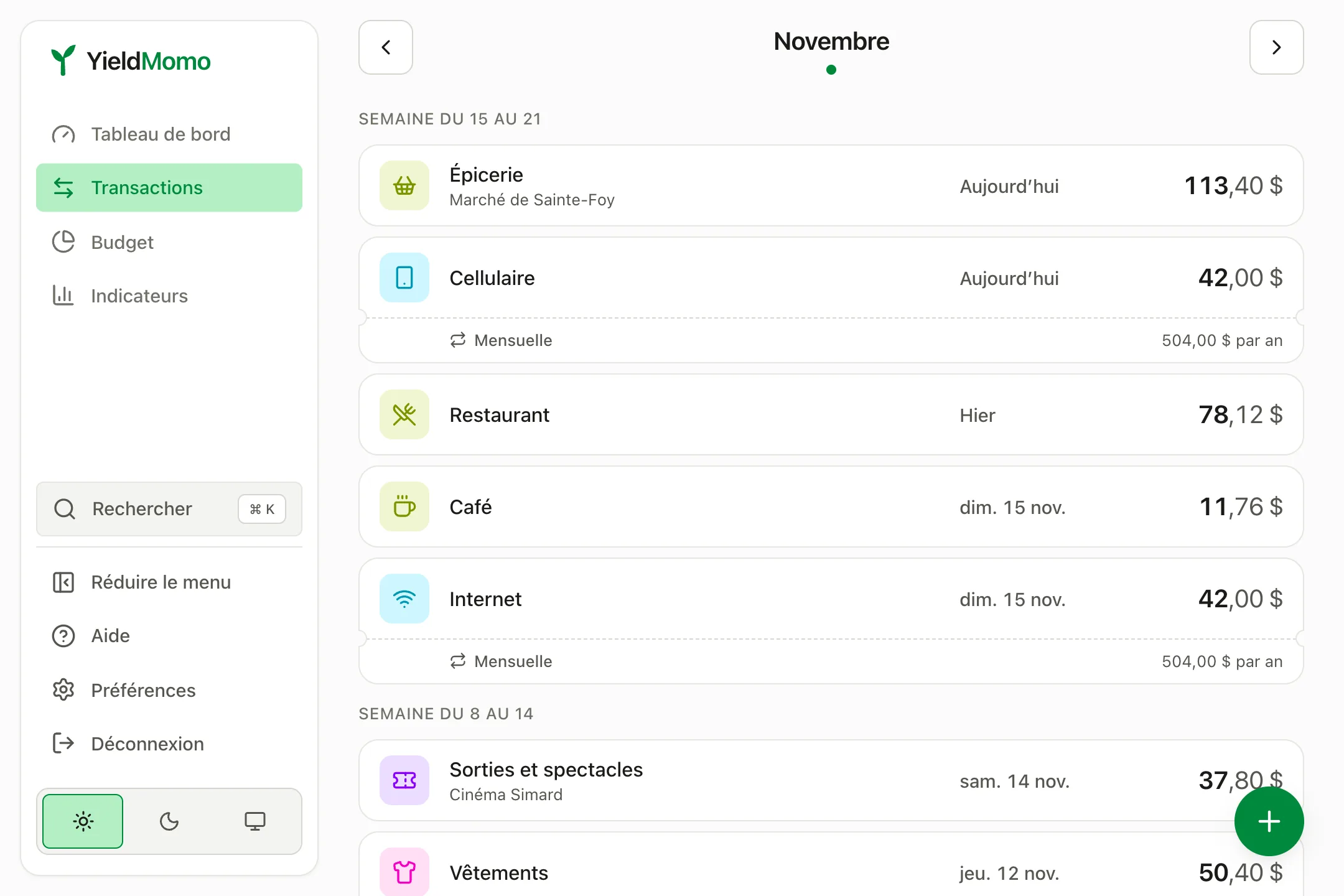
La recherche. Le champ « Rechercher » du menu (la loupe sur un petit écran), ou ⌘ K sur Mac et Ctrl K ailleurs. Elle couvre tous vos mois, pas seulement celui affiché.
Le navigateur de mois. La liste ne montre que le mois affiché. Les flèches changent de mois, un clic sur le nom revient au mois courant.
Les semaines du mois. La liste se découpe en blocs de sept jours à partir du 1er : « Semaine du 1 au 7 », « Semaine du 8 au 14 », et ainsi de suite, la plus récente en haut. Le titre de la semaine reste visible pendant que vous défilez.
Une transaction. La pastille de sa catégorie, la catégorie en titre, votre note dessous, le montant et la date. Une transaction qui revient porte un pied qui dit sa fréquence et ce qu’elle représente par an. Une transaction exclue porte la mention « Exclue du mois ».
Le bouton « + ». En bas à droite, sur toutes les pages. Il ouvre la fenêtre d’ajout : dépense, revenu, ou l’explication du paiement de carte.
Ce que vous pouvez faire
Ajouter une dépense ou un revenu
Cliquez sur le bouton « + », puis choisissez « Revenu », ou « Dépense » et « Entrer à la main ». Entrez ensuite le montant, la date et la catégorie. Le montant est le seul champ obligatoire.
Voir le guideAjouter une dépense à partir d’un reçu (MAX)
Dans la fenêtre d’ajout, choisissez « Dépense » puis « Lire une facture ». La lecture remplit le montant, la date et la catégorie. Vous vérifiez, vous ajustez, vous enregistrez. Elle est réservée à YieldMomo MAX : sur un compte gratuit, la tuile porte un cadenas, et vous entrez la dépense à la main.
Voir le guideCorriger une transaction
Cliquez sur la ligne. La fenêtre « Modifier la transaction » s’ouvre avec tous les champs. Changez ce qu’il faut, puis « Enregistrer ». Le total du mois et les enveloppes se recalculent aussitôt.
Supprimer une transaction
Dans la fenêtre de modification, « Supprimer » est en bas, à côté de « Enregistrer ». Au premier clic, il devient « Oui, supprimer », et un second clic confirme. Pour une transaction qui se répète, le bouton dit « Supprimer toute la série ». La suppression est définitive : impossible de revenir en arrière.
Retrouver une transaction
La recherche comprend ce que vous tapez : un commerce, un montant (« 42,50 $ »), « hier », « plus de 50 $ », une catégorie. Les résultats couvrent tous vos mois. Ouvrir un résultat vous amène à sa ligne dans la liste, entourée un instant.
Voir le guideChanger de mois
Les flèches du navigateur de mois. Pour revenir au mois en cours, cliquez sur le nom du mois.
Exclure une dépense du mois
Dans la fenêtre de modification, l’interrupteur « Exclure du mois ». La transaction reste dans la liste, son montant en gris, mais ne compte plus ni dans le total, ni dans les enveloppes, ni dans les indicateurs. Pour une mensuelle, seul ce mois est exclu.
Voir le guideNoter une dépense qui revient chaque mois
Dans la fenêtre, touchez l’étiquette de la date (« Aujourd’hui · Une fois »), puis choisissez « Tous les mois ». La transaction apparaît alors dans chaque mois à partir de sa date, au même jour. Si le mois est plus court, elle tombe le dernier jour : un 31 devient le 30, ou le dernier jour de février. Elle revient chaque mois, sans date de fin.
Bon à savoir
La lecture de factures est réservée à YieldMomo MAX. Sur un compte gratuit, la tuile « Lire une facture » porte un cadenas, et un clic ouvre la page Abonnement. Une fois MAX activé, la tuile s’arme d’elle-même. « Entrer à la main » reste gratuit, avec les mêmes champs.
Un paiement de carte de crédit ne se note pas. Une dépense compte le jour où vous achetez. Noter aussi le paiement de la carte la compterait deux fois. La fenêtre d’ajout le rappelle avec une tuile « Paiement de carte de crédit », qui explique la règle. Les intérêts, les frais et un prêt, eux, sont de vraies dépenses : rangez-les dans « Remboursement de dette ».
Une transaction sans nom porte sa catégorie. Vous n’êtes pas obligé de nommer chaque achat. Sans note, la ligne affiche « Restaurant » ou « Épicerie », et la recherche la retrouve quand même.
Une mensuelle se modifie pour tous les mois. Changer son montant, sa date ou sa catégorie change toute la série, mois passés compris. La supprimer efface toute la série. Pour agir sur un seul mois, utilisez « Exclure du mois ».
Hors ligne, vous lisez seulement. La liste et la recherche fonctionnent sans réseau, à partir de ce que l’app a déjà chargé. L’ajout, la modification et la suppression reviennent avec la connexion. Rien n’est mis en attente : une saisie commencée hors ligne ne part pas toute seule plus tard.
Une nouvelle transaction se repère. Après un ajout, si vous êtes dans Transactions, la liste défile jusqu’à la nouvelle ligne et un trait en fait le tour. Si vous l’avez datée d’un autre mois, un message vous le dit, avec un bouton pour aller voir ce mois.
Un problème ?
La lecture de factures est réservée à YieldMomo MAX. Ouvrir la tuile mène à la page Abonnement, et vous pouvez toujours entrer la dépense à la main, gratuitement. Si la tuile est seulement grisée, sans cadenas, vous êtes hors ligne ou le service de lecture ne répond pas pour le moment.
Vérifiez le mois affiché en haut : une dépense datée du mois dernier se range dans le mois dernier. La recherche, elle, couvre tous les mois : tapez le nom du commerce, ou le montant avec le symbole $ (« 1 240 $ »). Une date à plus de six mois dans le futur n’apparaît nulle part : vérifiez l’année.
Les transactions exclues du mois n’entrent pas dans le total, et les paiements de carte n’ont pas à être notés. Comparez enveloppe par enveloppe, dans la section Budget, plutôt qu’au relevé.
Ouvrez la ligne, choisissez la bonne catégorie, puis « Enregistrer ». Si vous choisissez une catégorie de revenu pour une dépense, la transaction devient un revenu : c’est la catégorie qui décide du type.
Nous ne pouvons pas la restaurer : il n’y a pas de corbeille, et la transaction est effacée de votre compte tout de suite. Il faut la saisir de nouveau. C’est pour cela que la suppression demande toujours une confirmation.