Budget
Vos enveloppes, un montant prévu par catégorie. Vous voyez ce qui est engagé, ce qui reste disponible, et vous ajustez un montant quand la vie change.
- Sur le Web
- 8 choses à faire
- Gratuit et MAX
L’écran
La liste
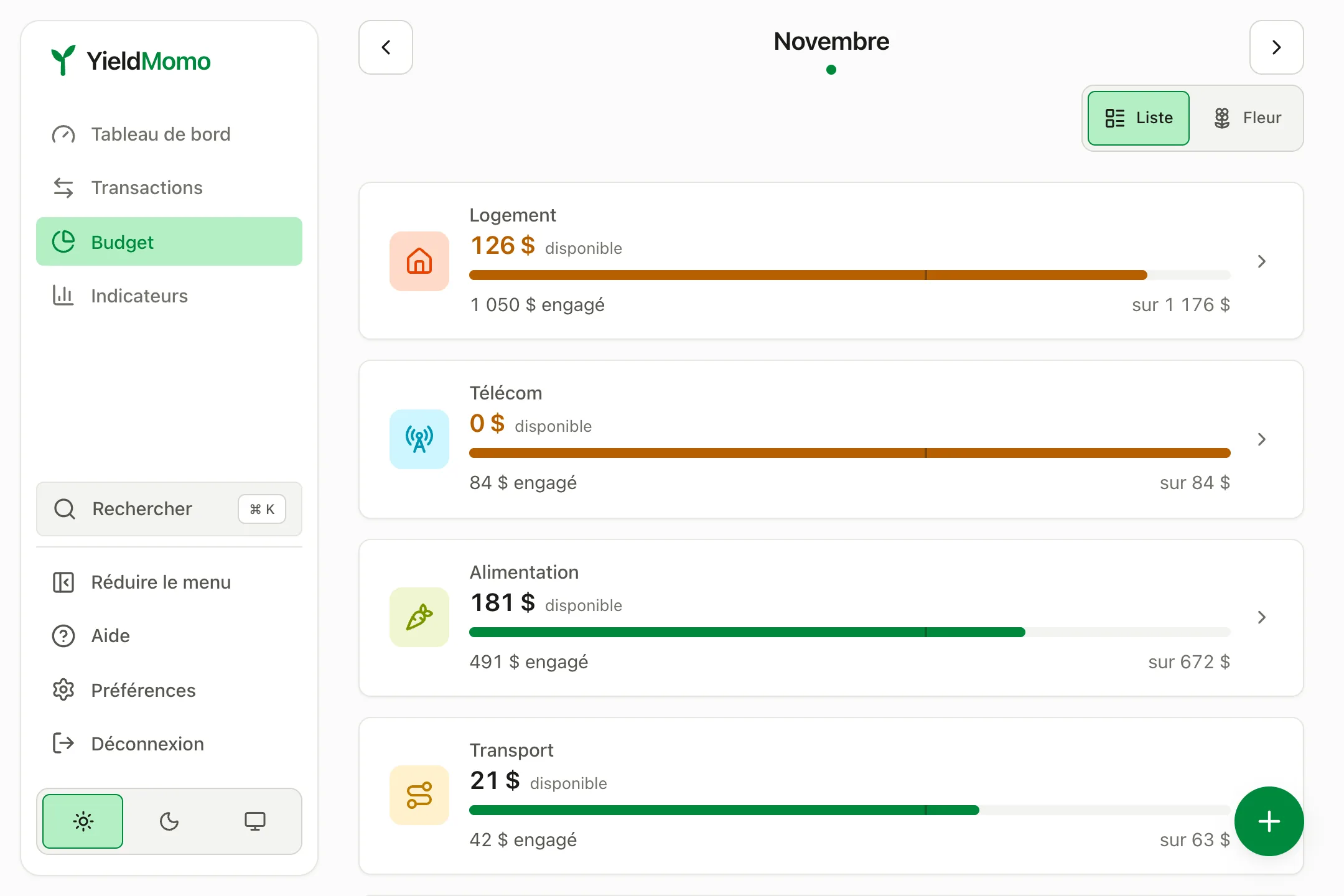
Le navigateur de mois. Le budget est le même chaque mois, mais les dépenses changent. Le mois affiché décide de ce que les barres montrent. Le navigateur disparaît dans le détail d’un groupe, qui garde le mois choisi.
Liste ou Fleur. Deux façons de voir les mêmes enveloppes. La liste montre une carte par groupe ; la fleur, réservée aux abonnés YieldMomo MAX, les dessine en pétales. Sur un compte gratuit, « Fleur » montre un aperçu.
Une carte de groupe. Une carte par groupe, de Logement à Divers ; ceux qui ont un montant ou une dépense passent devant. Le nom, le grand chiffre (« 150 $ disponible » ou « 90 $ en trop »), la barre, puis ce qui est engagé et le montant prévu.
Le trait sur la barre. Il marque où en est le mois. Si la barre le dépasse, vous dépensez plus vite que le mois n’avance.
La fleur (YieldMomo MAX)
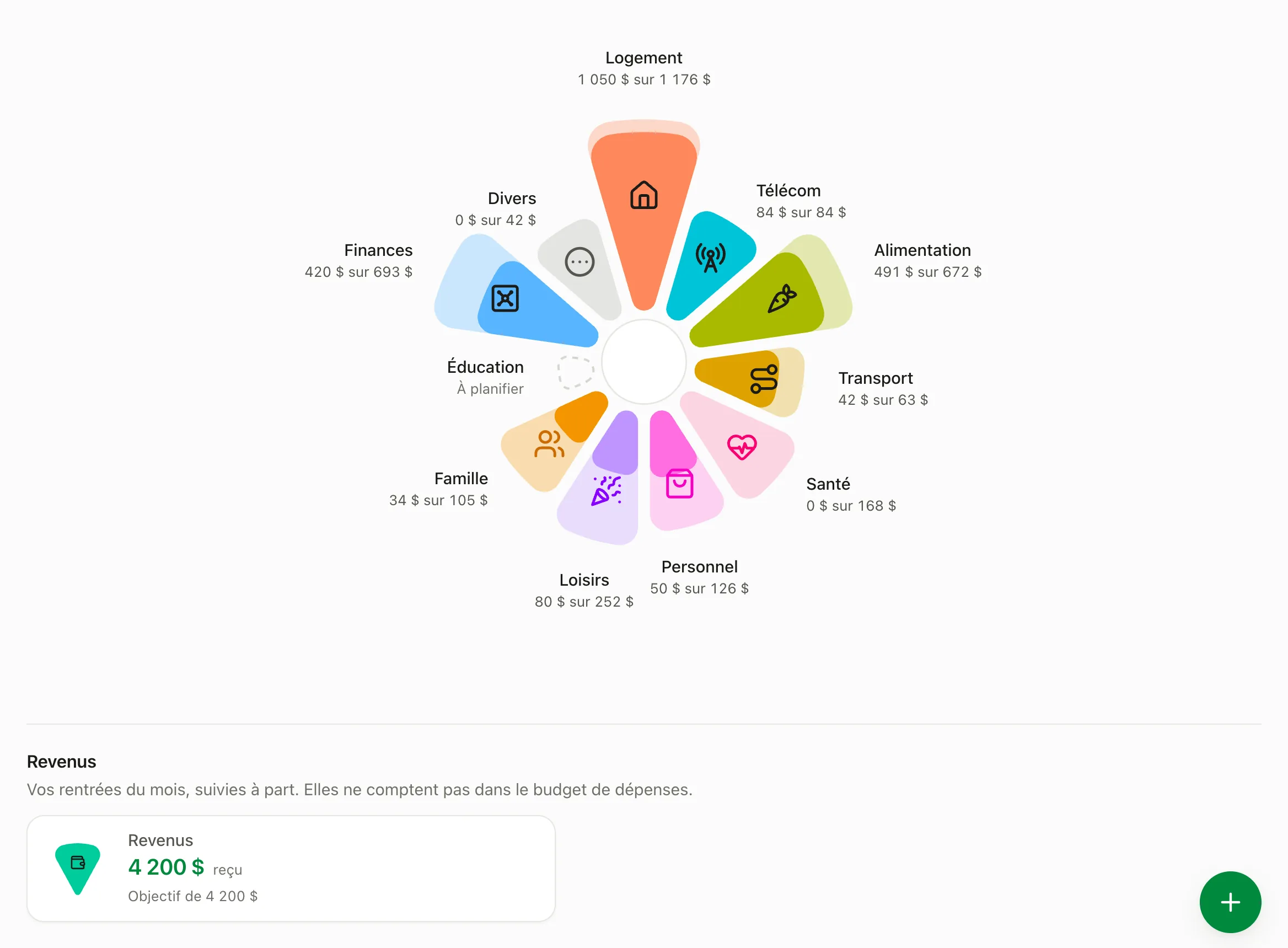
Un pétale. Un groupe de dépenses, toujours à la même place d’un mois à l’autre. Le contour pâle est le montant prévu, la couleur ce qui est dépensé. Un pétale en pointillé n’a rien de prévu.
Les noms autour. Chaque groupe au bout de son pétale, avec ce qu’il contient : « 713 $ sur 980 $ », « 112 $ en trop », « À planifier ». Sur un écran étroit, ils passent dans une légende sous la fleur.
La carte Revenus. Vos rentrées, suivies à part, avec le même pétale. Elle s’ouvre sur la fleur de vos neuf catégories de revenus.
Ce que vous pouvez faire
Passer à la fleur
Cliquez sur « Fleur », au-dessus des groupes. Avec YieldMomo MAX, c’est la vue d’arrivée : chaque visite dans Budget s’ouvre sur la fleur. « Liste » vous ramène aux cartes, le temps de la visite.
Ouvrir un groupe depuis la fleur
Cliquez sur un pétale, ou sur son nom. La fleur se replie, puis celle du groupe s’ouvre sur ses catégories, avec une carte par catégorie dessous. La carte ouvre les transactions, son crayon modifie le montant prévu.
Ouvrir un groupe
Cliquez sur une carte. Vous voyez les catégories du groupe, chacune avec sa propre carte. Un sous-titre résume le groupe : « 150 $ disponible · 450 $ sur 600 $ ».
Ouvrir une catégorie
Dans un groupe, cliquez sur une carte de catégorie. Vous voyez les transactions du mois dans cette catégorie, de la plus récente à la plus ancienne. Cliquez sur l’une d’elles pour la modifier.
Modifier un montant prévu
Dans un groupe, le crayon d’une carte de catégorie ouvre « Modifier le montant alloué ». Entrez le nouveau montant mensuel, puis « Enregistrer ». Le changement vaut pour tous les mois, passés et à venir.
Voir le guideFixer un objectif de revenu
Dans le groupe Revenus, le crayon ouvre « Modifier le montant attendu ». La carte montre ensuite ce que vous avez reçu par rapport à l’objectif. Elle reste ambre tant que l’objectif n’est pas atteint, puis passe au vert.
Lire un mois à venir
Avancez d’un mois : chaque carte montre ce qui est prévu. Le montant prévu, une barre vide, et ce que vos mensuelles engagent déjà, ou « Rien de planifié ».
Repartir d’un groupe à zéro
Mettez à 0 le montant prévu de chacune de ses catégories. Sur un mois sans dépense dans ce groupe, la carte affiche « À planifier » et passe au bas de la liste. Sur un mois qui a des dépenses, elles comptent toutes en trop, en rouge.
Bon à savoir
Un bord en vagues, c’est un dépassement. Plus l’enveloppe déborde, plus les vagues sont marquées, et un trait pointillé dit où s’arrêtait le montant prévu. Une dépense sans montant prévu ondule aussi. Un revenu ne fait jamais de vagues : recevoir plus que l’objectif n’est pas un problème.
La fleur est réservée à YieldMomo MAX. Sur un compte gratuit, « Fleur » montre un aperçu avec des montants fictifs, et « Découvrir YieldMomo MAX » mène à l’abonnement. Vos montants restent dans la liste, qui est gratuite.
Un montant prévu vaut pour tous les mois. Il n’y a qu’un budget, identique chaque mois. Quand vous changez un montant, octobre et mars changent ensemble, et un mois passé se relit avec le nouveau montant. Nous ne gardons pas l’historique des montants prévus : c’est ce qui garde le budget simple.
« Engagé » compte le mois entier. Un loyer noté comme mensuelle et daté du 28 est engagé dès le 1er. « Disponible », c’est le montant prévu moins tout ce qui est engagé, pas seulement ce qui est déjà sorti. C’est plus prudent, et c’est voulu.
Les couleurs suivent un seuil. Sous 80 % de son montant, la barre d’une enveloppe est verte et son chiffre reste neutre. Entre 80 et 100 %, elle passe à l’ambre. Au-delà, elle passe au rouge, avec le montant en trop. Pour un revenu, c’est l’inverse : la carte reste ambre tant que l’objectif n’est pas atteint, puis passe au vert.
Les revenus sont suivis à part. Le bloc « Revenus », sous les dépenses, compare ce que vous avez reçu à vos objectifs. Il ne s’ajoute jamais au budget de dépenses.
Les catégories sont fixes. Le catalogue compte 52 catégories en 12 groupes, du loyer au café du matin. Vous ne pouvez pas en créer, ni en supprimer : une catégorie que vous n’utilisez pas reste à 0 et ne gêne rien. Si une dépense n’entre nulle part, rangez-la dans « Autre dépense », du groupe Divers. Une dépense « Sans catégorie » reste dans vos transactions, mais n’apparaît dans aucune enveloppe.
Un courriel quand une enveloppe approche de sa limite. Deux fois par jour, vers 8 h et 18 h, heure de l’Est, nous regardons vos enveloppes du mois en cours. Celle qui atteint 80 % de son montant vous vaut un courriel, une seule fois par mois, même si elle dépasse ensuite. Si plusieurs enveloppes franchissent le seuil entre deux passages, elles arrivent ensemble dans un même courriel. Une enveloppe à 0 le déclenche dès sa première dépense. Pour l’instant, ce courriel ne se désactive pas.
Un problème ?
Vous êtes sur la fleur. Choisissez « Liste », au-dessus des groupes (sur un téléphone, l’icône de la liste) : les cartes et leurs barres reviennent. La fleur reprend à votre prochaine visite dans Budget.
Ce n’est pas possible aujourd’hui : un montant prévu vaut pour tous les mois. Pour un mois exceptionnel, vous pouvez exclure du mois la dépense qui fausse la lecture, ou ajuster le montant puis le remettre le mois suivant.
Deux raisons possibles. Vous êtes sur la liste des groupes : le crayon est sur les cartes de catégorie, à l’intérieur d’un groupe. Ou vous êtes hors ligne : le budget se lit, mais ne se modifie pas tant que la connexion n’est pas revenue.
Deux causes possibles. Une mensuelle datée plus tard dans le mois compte déjà : ouvrez la catégorie, la liste montre ce qui est engagé, avec la date de chaque occurrence. Ou son montant prévu est à 0 : la moindre dépense passe alors en trop.
Le trait n’apparaît que sur le mois en cours : un mois passé est terminé, un mois à venir n’a pas commencé. Il disparaît aussi sur une enveloppe déjà dépassée ou « À planifier », où il n’y a plus rien à mesurer.