Guide
Exclure une dépense du mois
Un achat exceptionnel, un remboursement qui n’est pas un vrai revenu : il reste dans votre liste, mais il ne compte plus dans le mois. Rien n’est supprimé.
- Sur le Web
- 3 étapes
- 1 min
Étape 1. Ouvrez la transaction
Cliquez sur sa ligne, dans Transactions ou dans le détail d’une catégorie du Budget. La fenêtre « Modifier la transaction » s’ouvre.
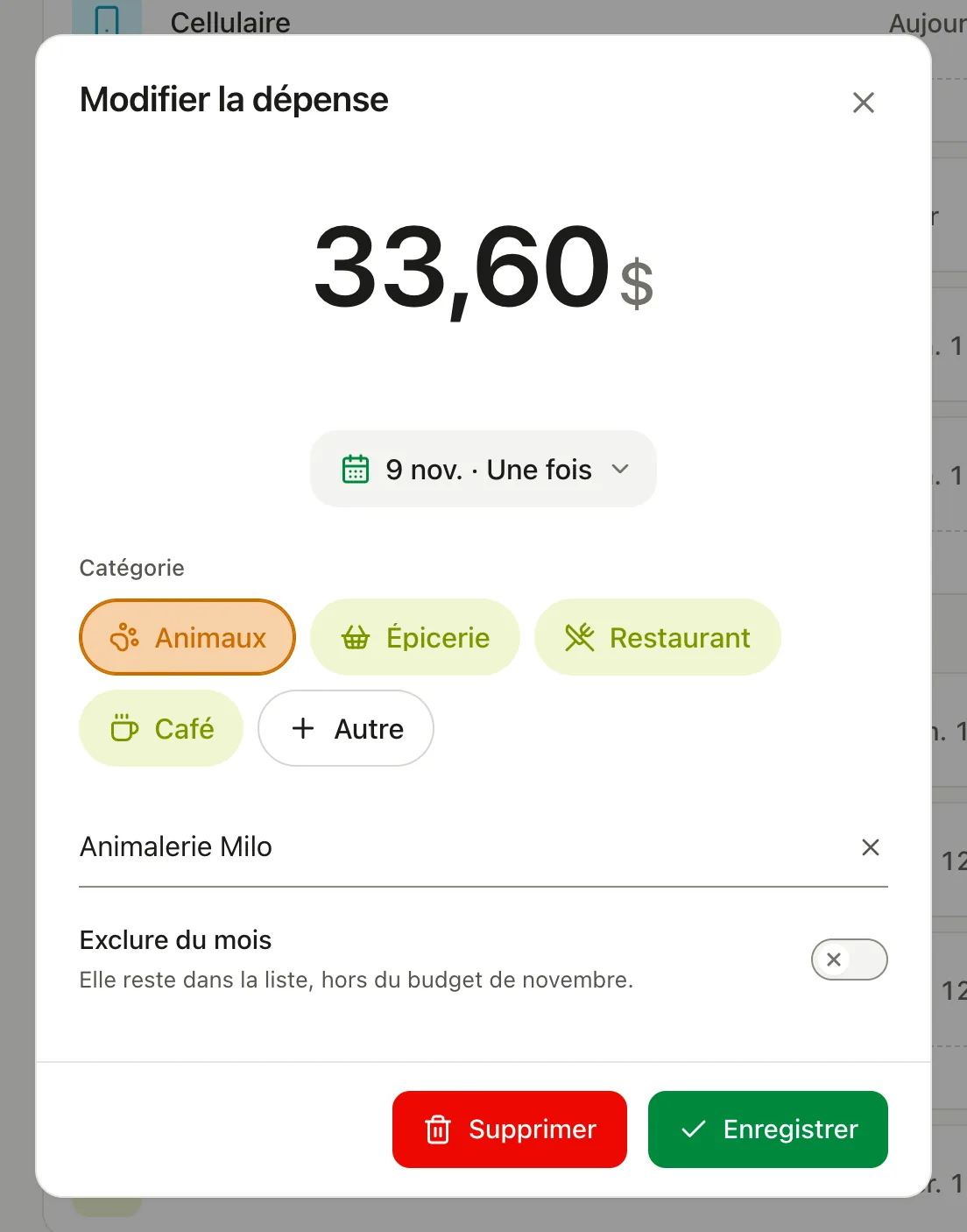
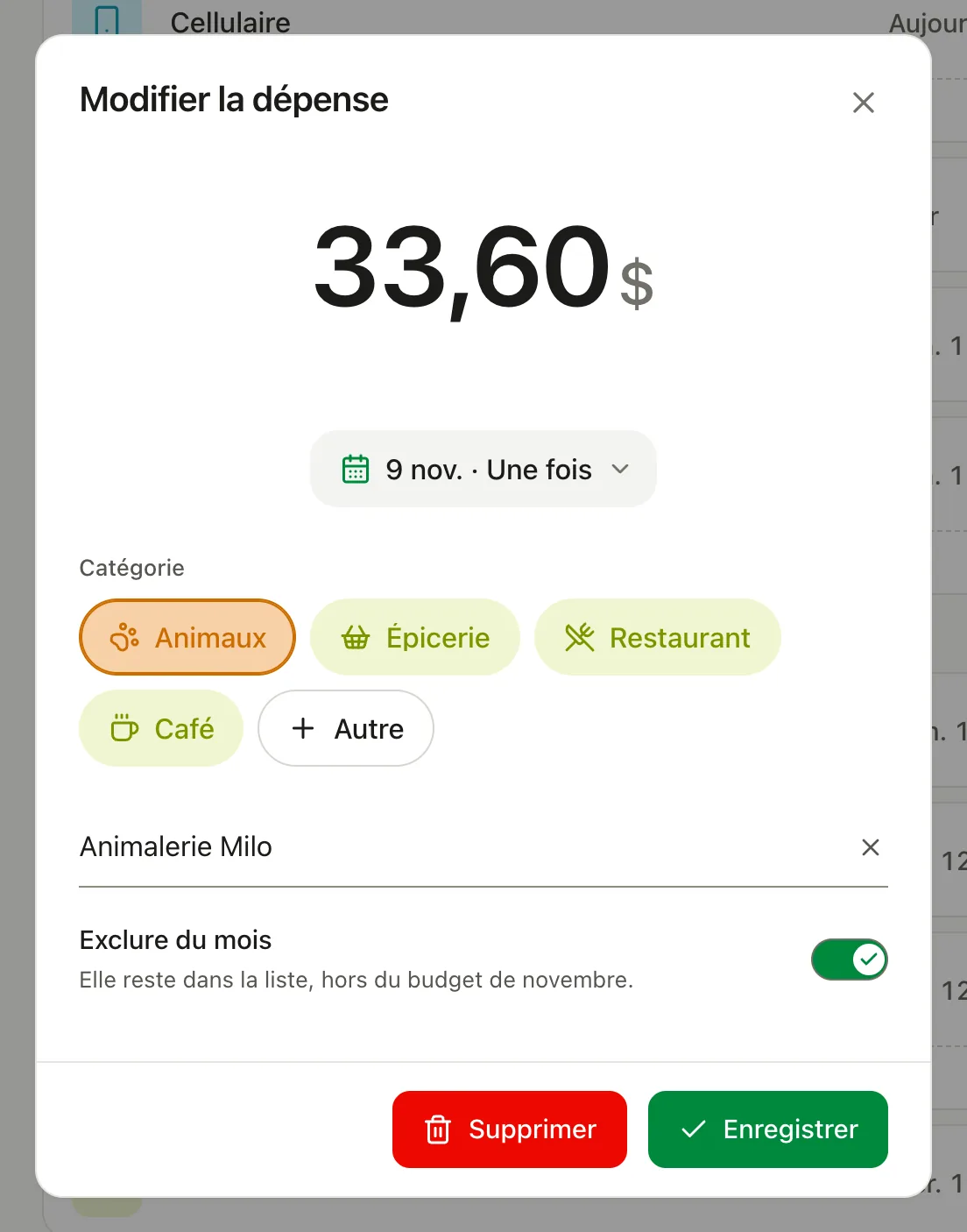
Étape 2. Activez « Exclure du mois », puis enregistrez
L’interrupteur est sous la note. Sa phrase dit ce qui va se passer : la transaction reste dans la liste, hors du budget du mois. Pour une transaction qui se répète, seul ce mois-là est visé. Puis « Enregistrer ».
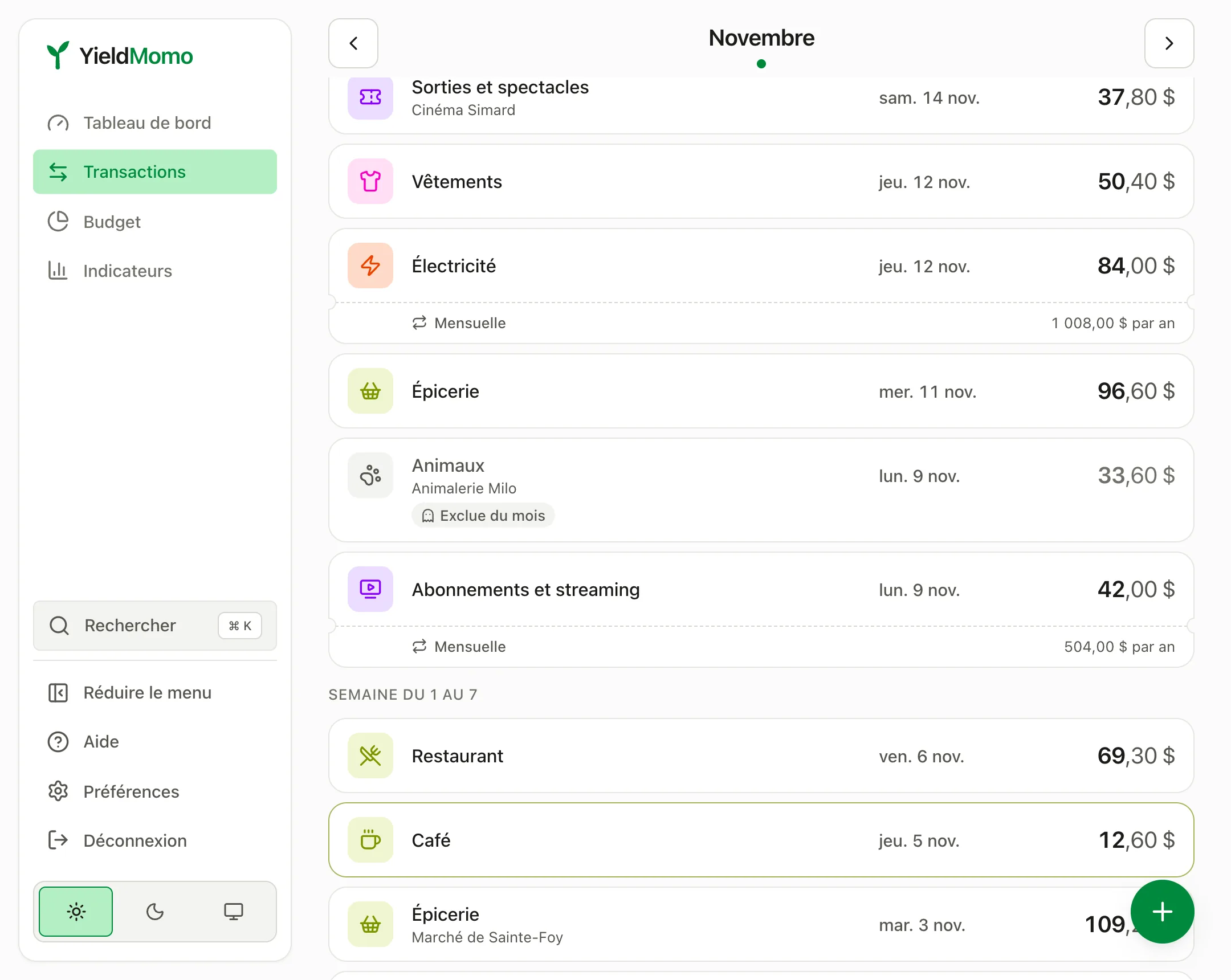
Étape 3. La ligne reste dans la liste
Elle garde sa place, son montant passe en gris et la mention « Exclue du mois » apparaît. Le total du mois, les enveloppes, la courbe, le verdict et les indicateurs ne la comptent plus, les courriels d’alerte non plus.
Pour la rendre au mois
- Rouvrez la ligne, désactivez l’interrupteur, puis « Enregistrer ». Tout se recalcule.
Bon à savoir
Exclure et supprimer sont deux gestes différents. Exclure garde la ligne et l’écarte des calculs d’un mois. Supprimer efface la transaction, et toute sa série pour une mensuelle.
Pour une mensuelle, ouvrez la ligne du mois à exclure : c’est ce mois-là qui est visé. Les autres mois continuent de compter.
La transaction reste visible exprès : c’est en rouvrant sa ligne, dans Transactions ou dans le détail de sa catégorie, que vous la rendez au mois.
Dans le classeur Excel, la colonne « Compte dans le mois » dit « Non » pour une ligne exclue.
N’utilisez pas l’exclusion pour un paiement de carte de crédit : ne le notez pas du tout, ses achats sont déjà comptés.