Guide
Exporter en Excel
Une copie de vos transactions et de votre budget, quand vous la voulez. Un classeur à trois feuilles, qui s’ouvre dans Excel, Numbers et Google Sheets.
- Sur le Web
- 3 étapes
- 1 min
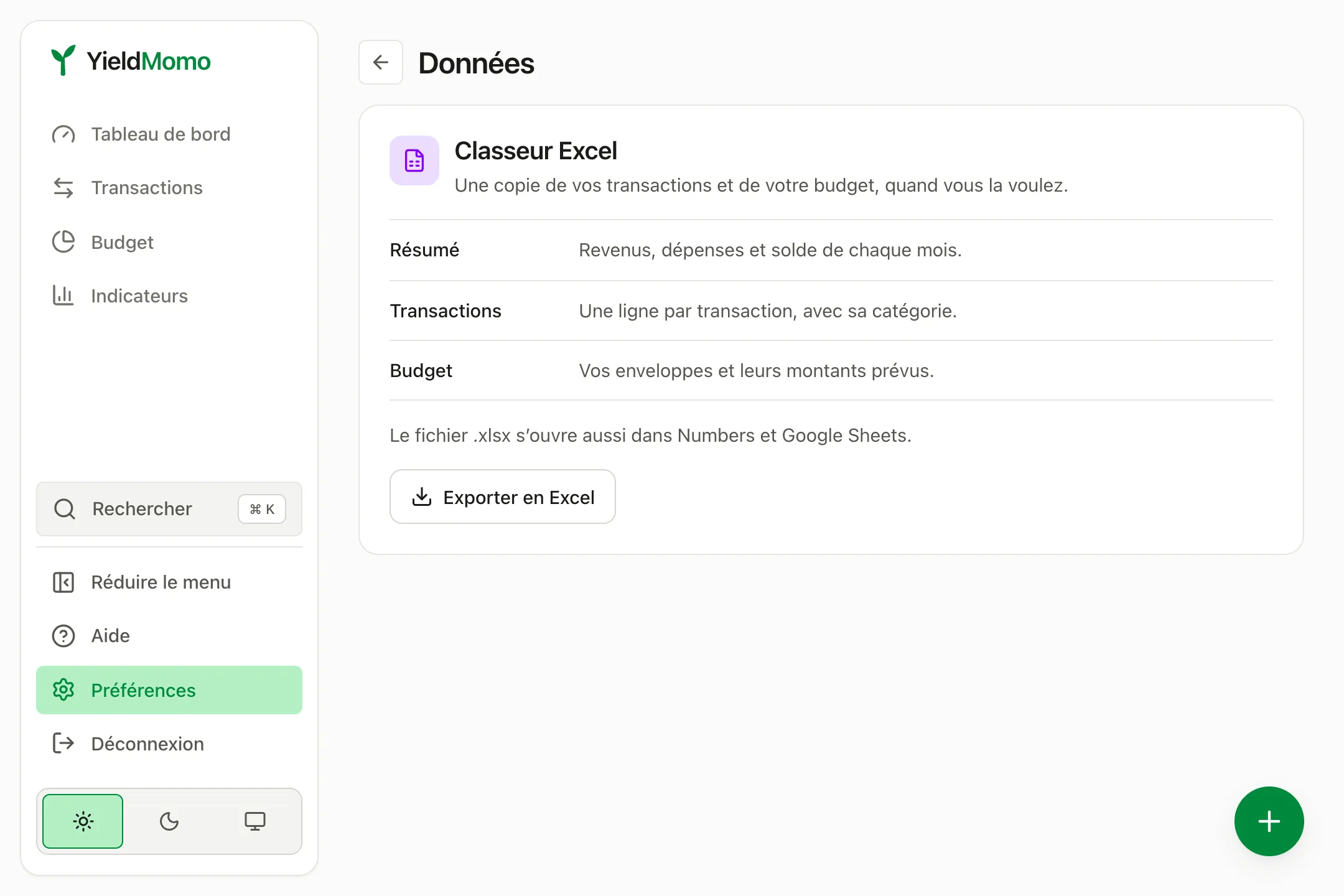
Étape 1. Ouvrez Données
Préférences › Données, puis « Exporter en Excel ».
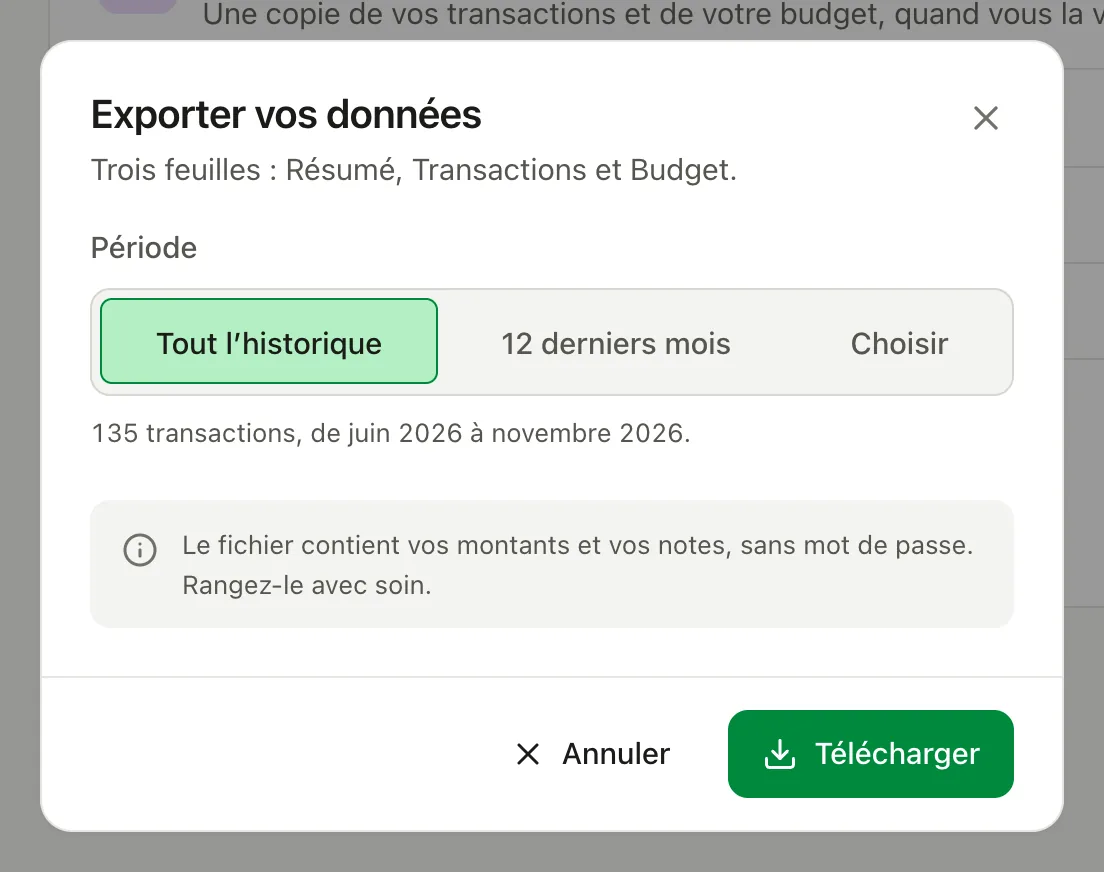
Étape 2. Choisissez la période
« Tout l’historique », « 12 derniers mois », ou « Choisir », d’un mois à l’autre. Avant de créer le fichier, l’aperçu indique le nombre de transactions et les mois couverts. Une période sans transaction donne quand même un classeur : votre budget, un résumé à zéro et une feuille Transactions vide.
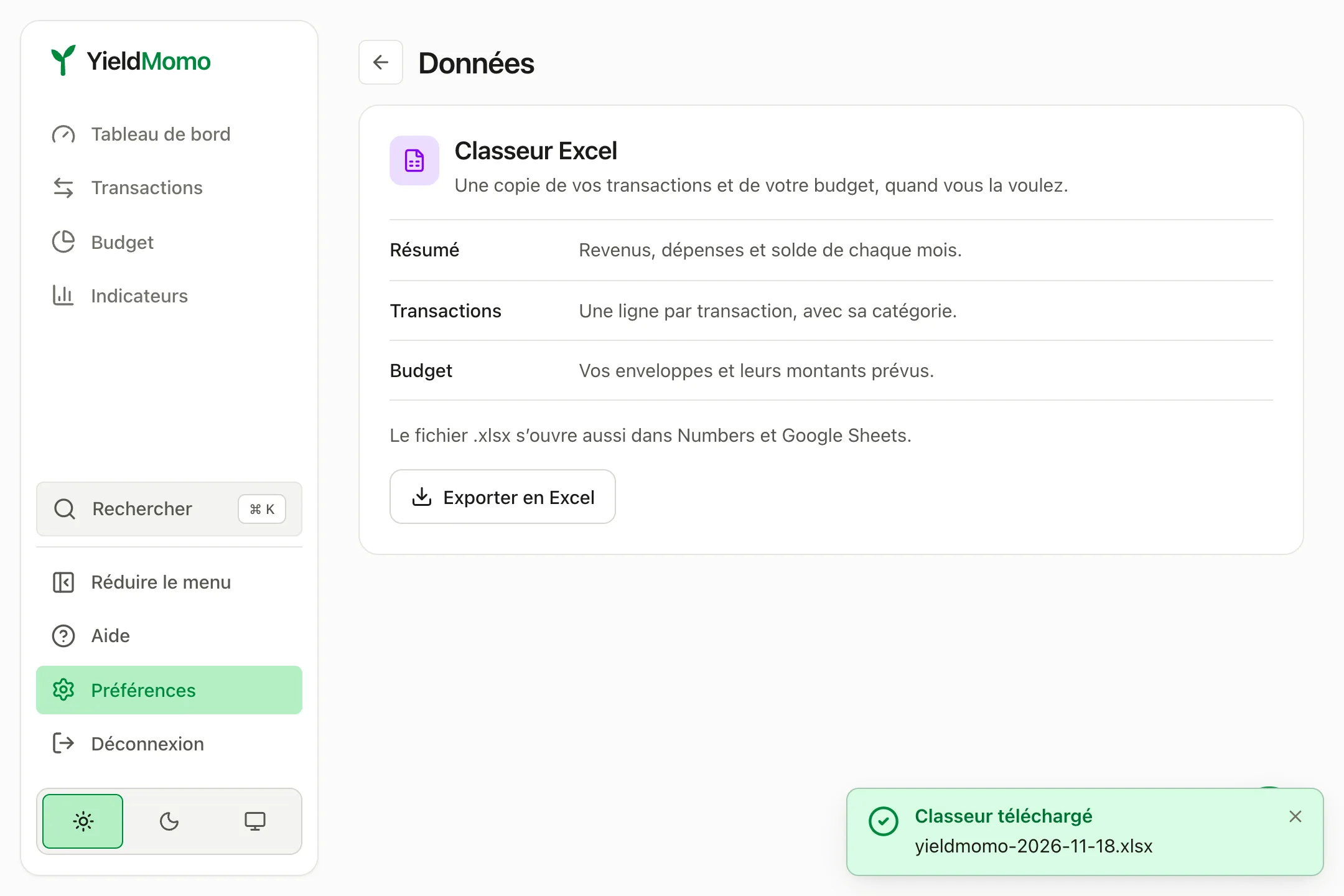
Étape 3. Récupérez le fichier
« Télécharger ». Le fichier arrive dans votre dossier de téléchargements, et le message « Classeur téléchargé » le confirme.
Ce que contient le classeur
- Résumé : une ligne par mois, avec revenus, dépenses et solde. Ce sont des formules qui additionnent la feuille Transactions : corrigez un montant, le résumé suit.
- Transactions : une ligne par transaction et par mois, avec la date, le mois, la description, la catégorie, le groupe, le type, le montant, la récurrence et « Compte dans le mois ». Une mensuelle apparaît donc une fois par mois. « Non » marque une transaction exclue du mois : sa ligne est grisée et le résumé ne la compte pas.
- Budget : vos enveloppes et leur montant prévu actuel.
Bon à savoir
Le fichier contient vos montants et vos notes, sans mot de passe. Rangez-le avec soin.
L’export demande une connexion : nous préparons le classeur sur nos serveurs, sans le conserver.
Un classeur contient au plus 10 000 lignes. Au-delà, choisissez une période plus courte.
Le classeur est dans la langue choisie dans Compte › Langue (avec « Appareil », celle de l’appareil qui exporte). L’export n’est pas réservé à MAX.