Guide
Créer son budget
Le premier parcours, juste après la création du compte. Quatre étapes, et le mode Automatique propose déjà un montant pour chaque catégorie. Vous pourrez tout changer ensuite.
- Sur le Web
- 4 étapes
- 3 min
Étape 1. Faites connaissance avec l’app
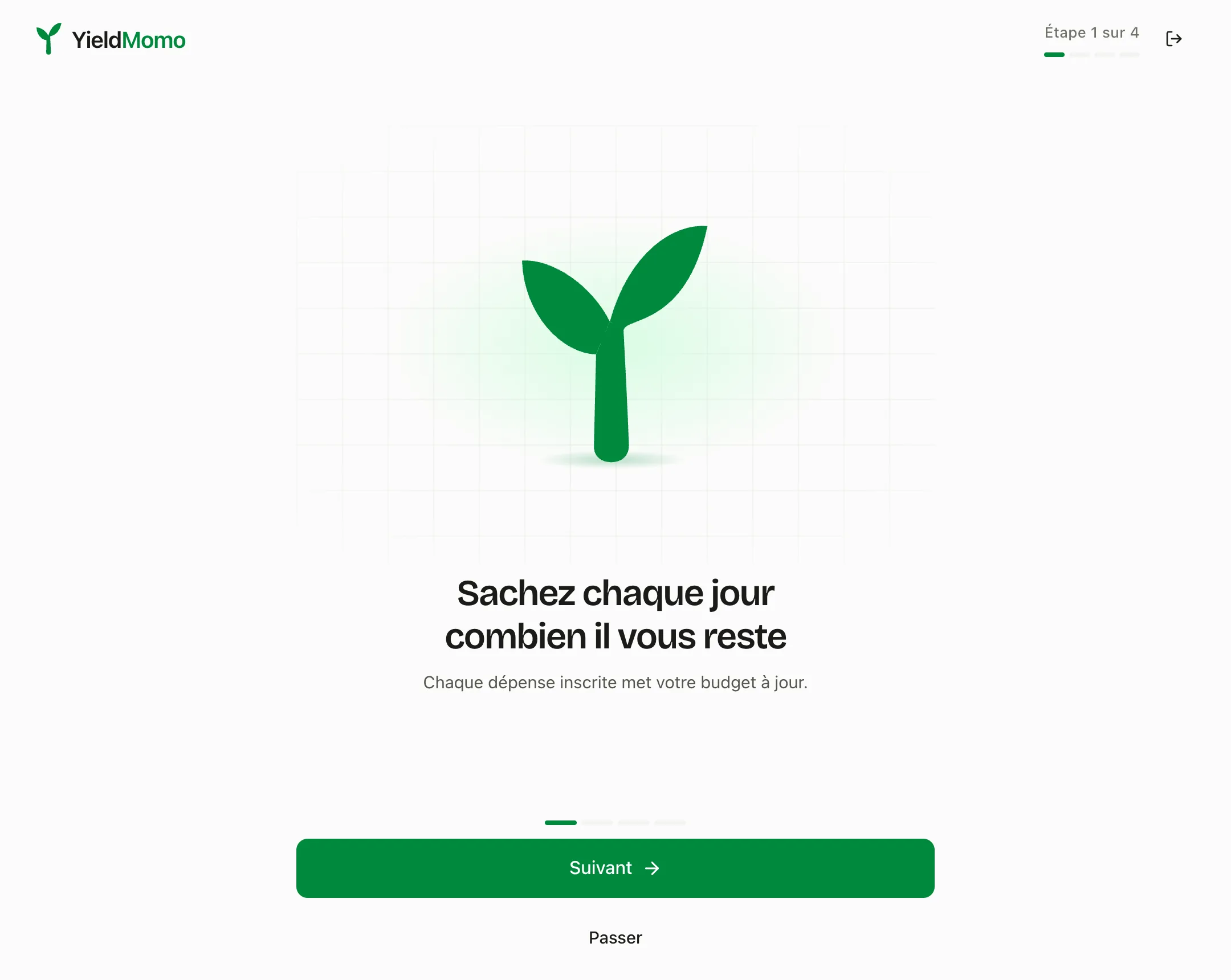
Quatre volets présentent YieldMomo. « Suivant » passe au volet suivant, et devient « Commencer » au dernier. « Passer » saute les volets, pas le parcours : « Commencer » et « Passer » mènent tous deux à votre revenu.
Étape 2. Indiquez votre revenu net mensuel
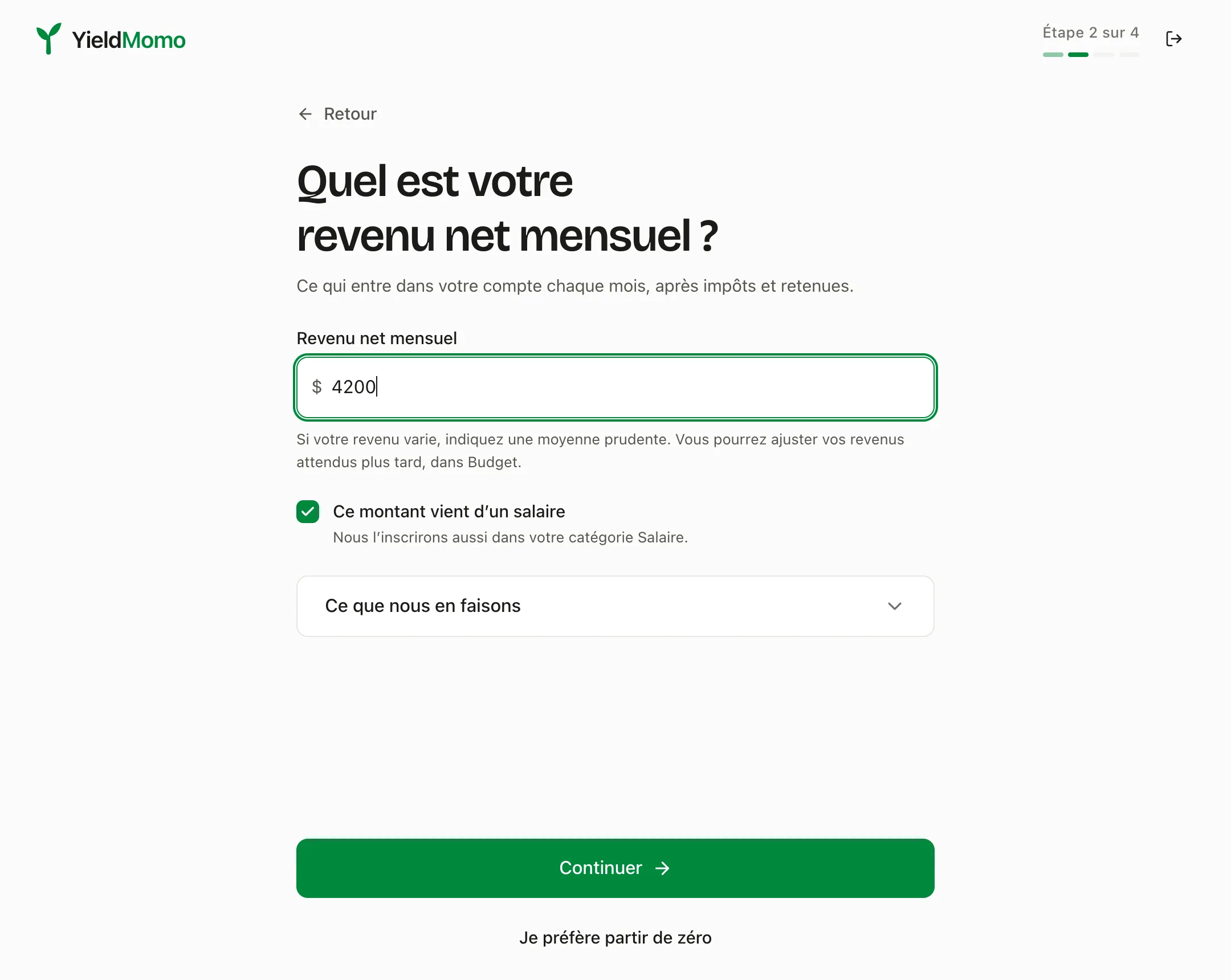
Ce qui entre dans votre compte chaque mois, après impôts et retenues. Si votre revenu varie, indiquez une moyenne prudente. La case « Ce montant vient d’un salaire » est cochée par défaut : votre revenu devient alors l’objectif mensuel de votre catégorie Salaire. Aucune transaction n’est créée.
- Vous préférez tout fixer vous-même ? « Je préfère partir de zéro » efface le revenu et vous mène à la dernière étape, en mode Manuel : toutes les catégories partiront à zéro.
- Ce chiffre reste dans votre compte. Nous ne l’utilisons que pour votre budget.
Étape 3. Décrivez votre situation
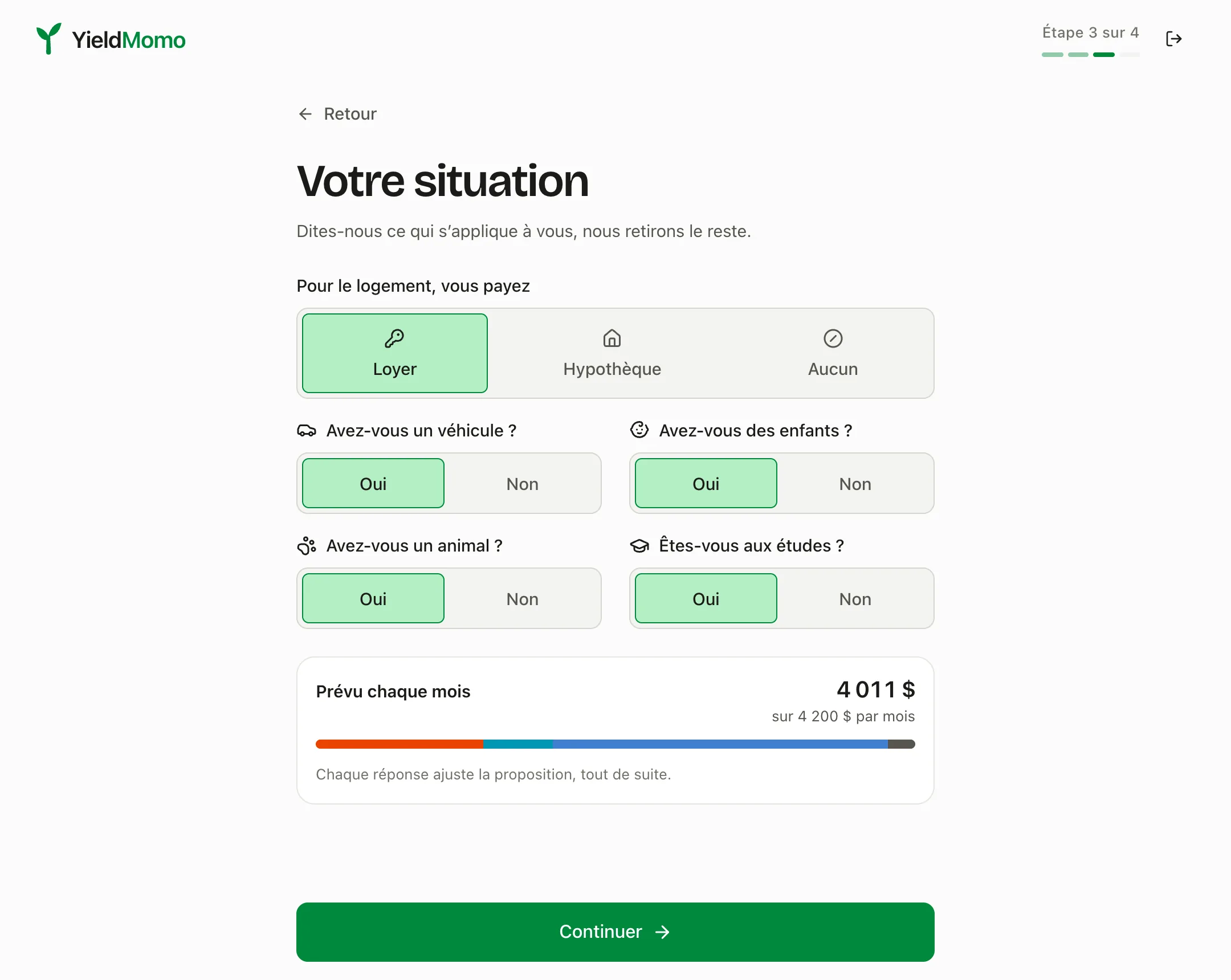
Cinq questions, et rien d’autre : votre logement (loyer, hypothèque ou aucun), un véhicule, des enfants, un animal, des études. Chaque « Non » met à zéro les enveloppes qui ne vous concernent pas, et le bilan du bas se recalcule à chaque réponse.
Étape 4. Choisissez un mode, puis créez le budget
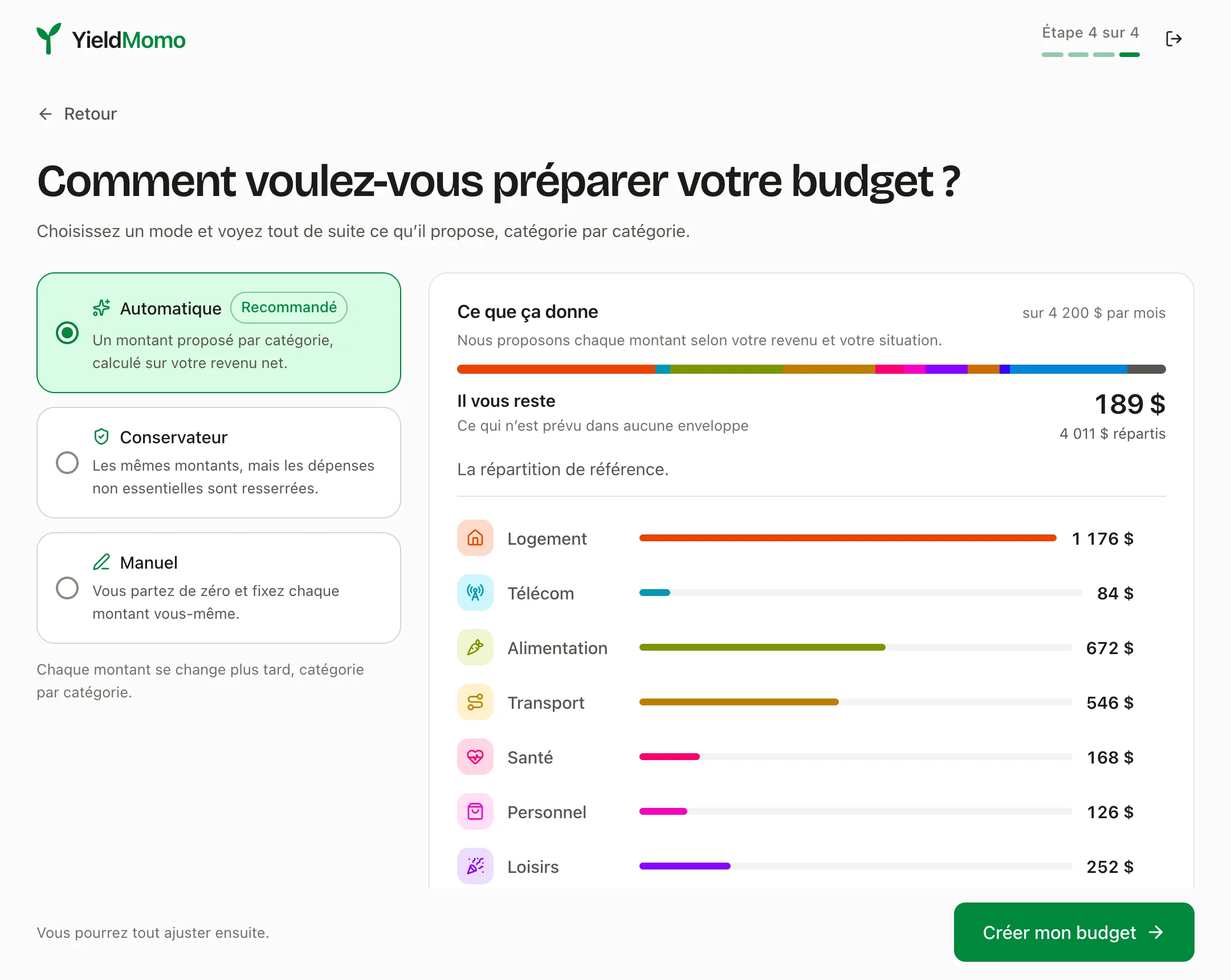
« Automatique » propose un montant par catégorie, calculé sur votre revenu. « Conservateur » fait le même calcul, avec moins pour les dépenses non essentielles. « Manuel » part de zéro. L’aperçu montre le résultat groupe par groupe, et ce qui reste libre. Puis « Créer mon budget ».
- Sans revenu indiqué, seul le mode Manuel est possible : nous n’aurions rien sur quoi calculer.
- Hors ligne, le bouton est grisé : c’est notre serveur qui compose le budget.
Bon à savoir
Le parcours est obligatoire : sans budget, l’app n’a rien à vous montrer. La seule autre sortie est la déconnexion.
Vos réponses sur votre situation ne sont pas conservées : seuls les montants qu’elles ont produits restent. Si vous achetez une voiture plus tard, ouvrez le groupe Transport et posez un montant dans « Paiement du véhicule », « Essence » ou « Assurance auto ».
Le lien « Retour », en haut de l’écran, revient à l’étape précédente sans perdre vos choix.
Vos 52 catégories existent dès la création, avec leur montant ou à zéro. Chaque montant se change plus tard, dans la section Budget.