Guide
Ajouter une dépense
Le geste que vous ferez le plus souvent. Quatre étapes, et la dépense entre dans votre mois, dans la bonne catégorie.
- Sur le Web
- 4 étapes
- 1 min
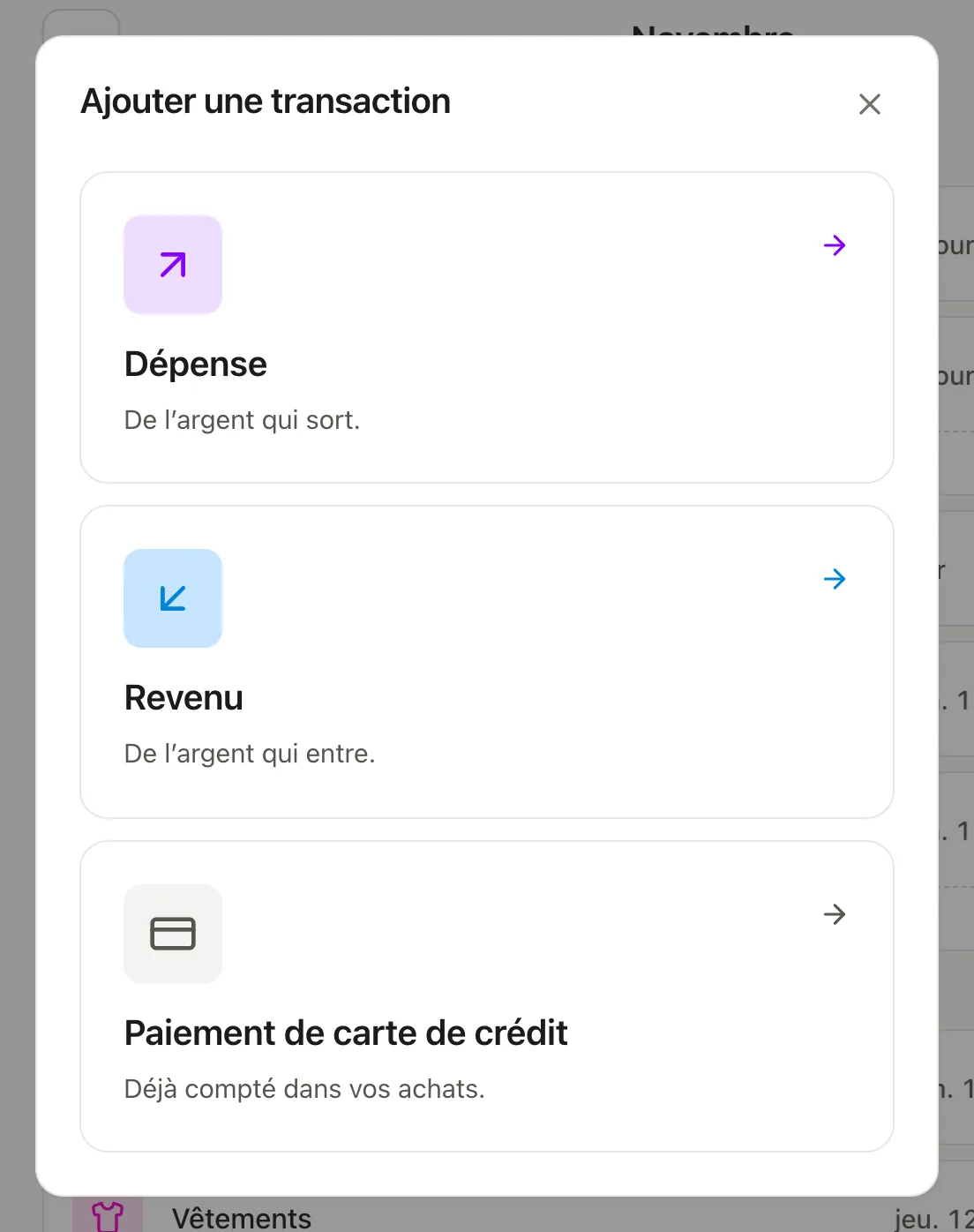
Étape 1. Cliquez sur « + »
En bas à droite, sur toutes les pages de l’assistant. Une fenêtre s’ouvre par-dessus la page, avec trois tuiles : « Dépense », « Revenu » et « Paiement de carte de crédit ». La touche Échap la ferme.
- Choisissez « Dépense ». « Revenu » passe tout droit à la saisie.
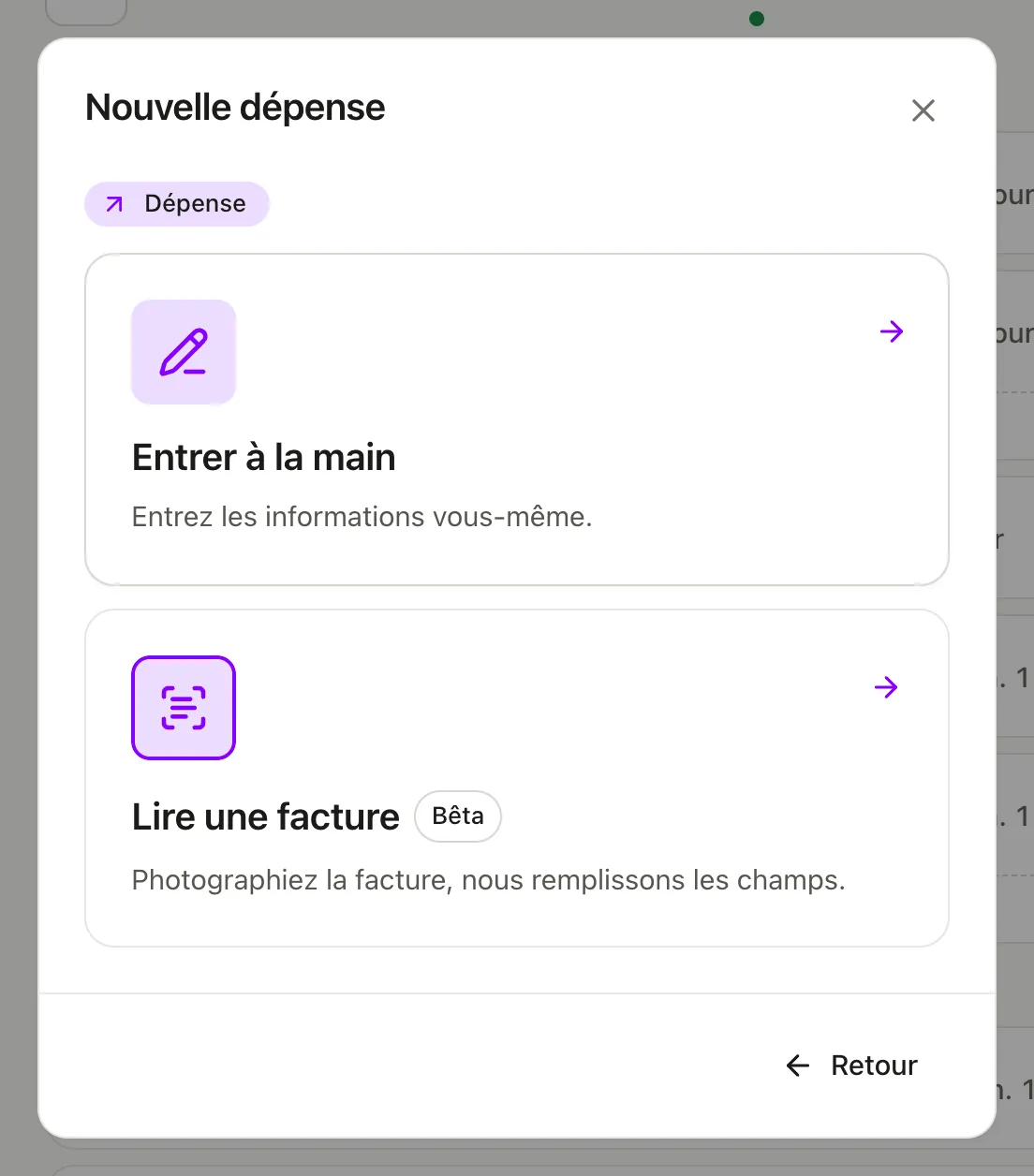
Étape 2. À la main ou par photo
« Entrer à la main », vous tapez tout. « Lire une facture », vous photographiez le reçu et nous remplissons le montant, la date et la catégorie, que vous vérifiez.
- Hors ligne, les deux tuiles sont grisées : l’ajout demande une connexion.
- Sur un compte gratuit, « Lire une facture » porte un cadenas et mène à l’abonnement : la lecture est réservée à YieldMomo MAX. « Entrer à la main » reste gratuit.
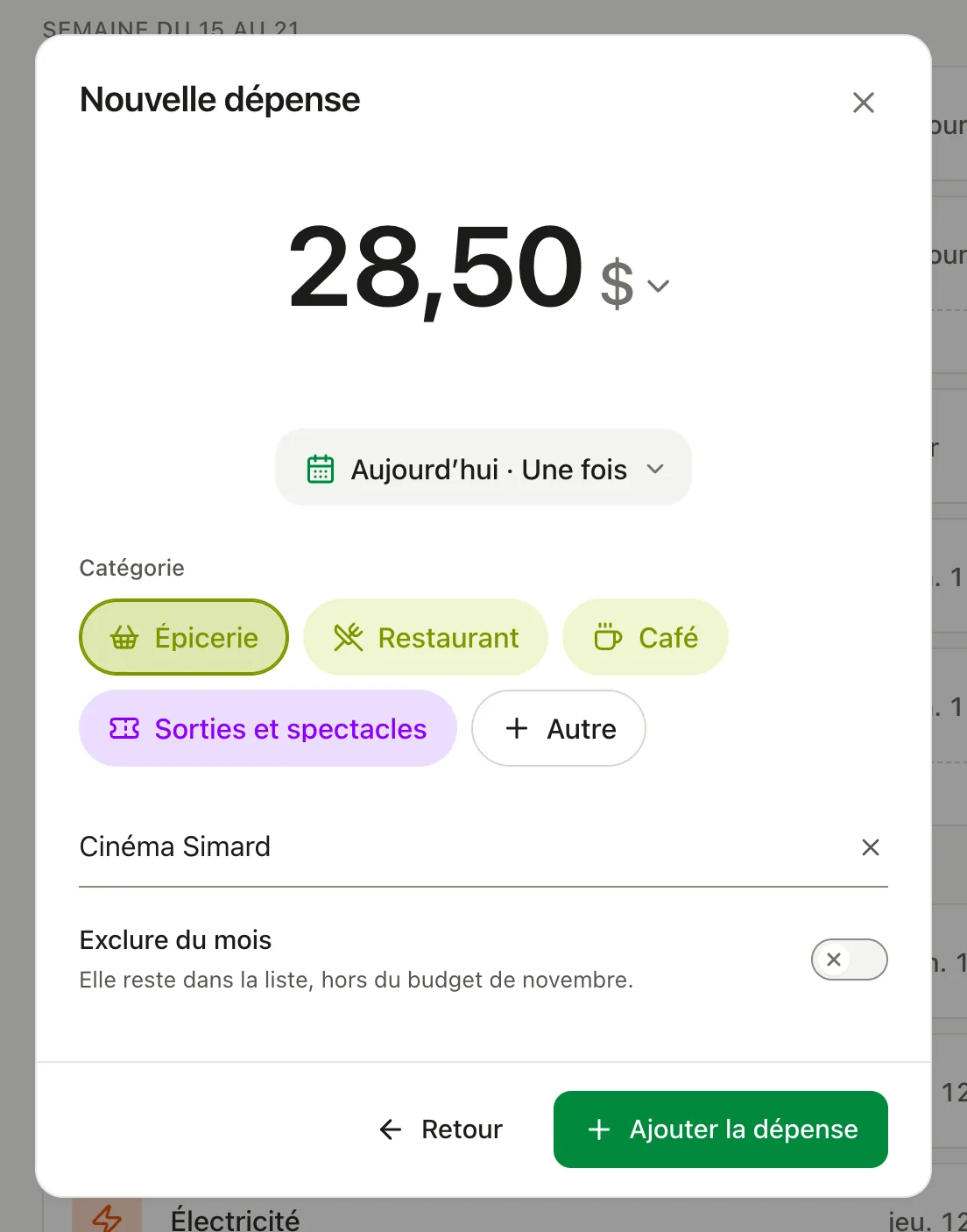
Étape 3. Le montant, la date, la catégorie, la note
Le montant d’abord, en grand : le curseur y est déjà. La virgule ou le point séparent les cents, jusqu’à 1 000 000 $. Dessous, « Aujourd’hui · Une fois » ouvre le calendrier et la fréquence. Choisissez ensuite une des quatre catégories proposées (vos dernières), ou « Autre » pour les voir toutes, par groupe ou par recherche (« épicerie »). La note est facultative.
- Payé dans une autre devise ? Le symbole « $ », à côté du montant, ouvre la liste des devises. Tapez le montant payé : il se convertit au taux du jour de la dépense, et le montant d’origine reste dans la note.
- Si votre note ressemble à un paiement de carte (« Paiement Visa »), un avis l’indique juste dessous, sans rien bloquer.
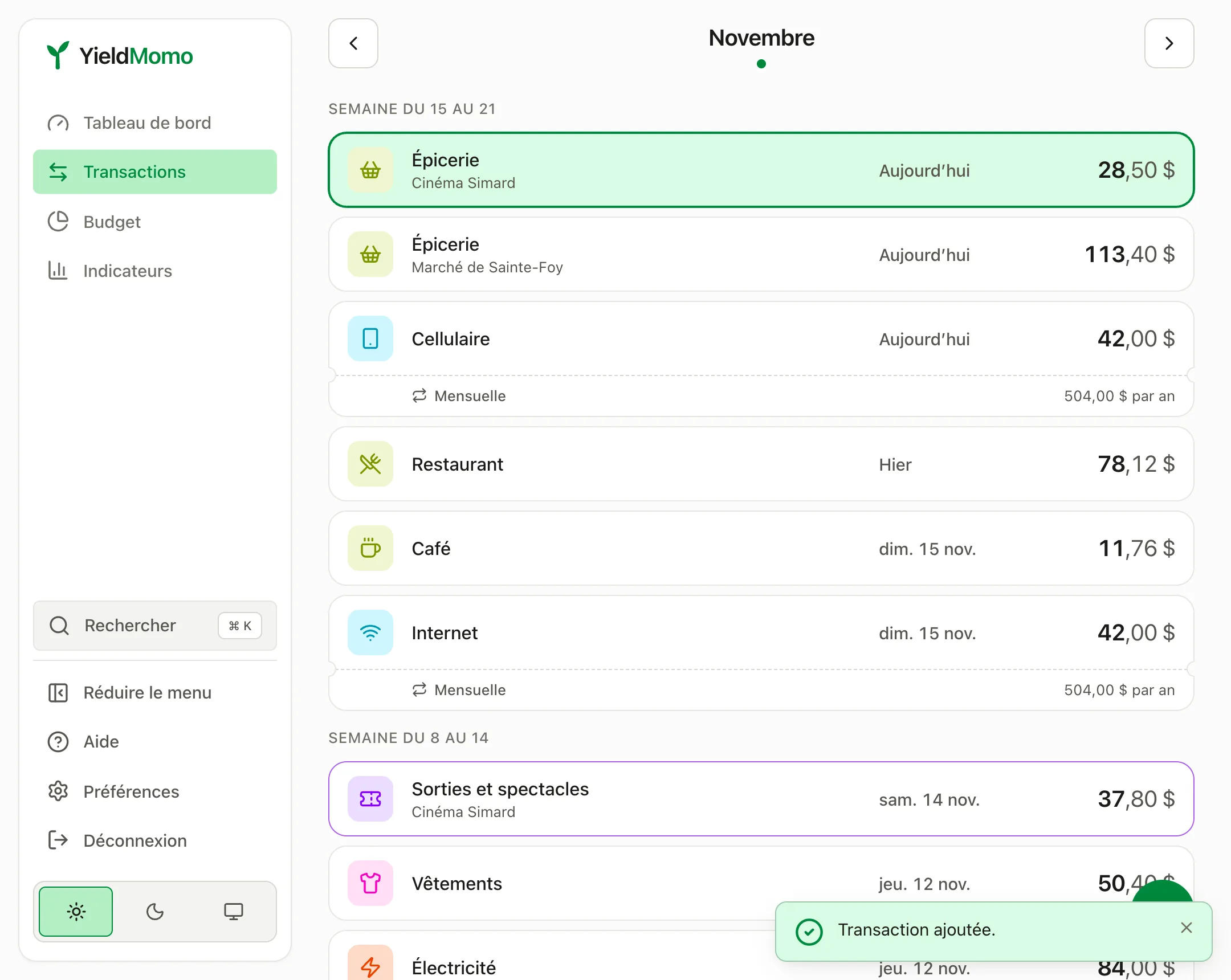
Étape 4. Ajoutez : la ligne apparaît
Cliquez sur « Ajouter la dépense ». La fenêtre se ferme, le message « Transaction ajoutée. » apparaît et, si vous êtes dans Transactions, la liste défile jusqu’à votre dépense, entourée un instant. Le total du mois et l’enveloppe concernée se recalculent tout de suite.
Bon à savoir
Datez au jour de l’achat plutôt qu’au jour du relevé. C’est ce qui garde le mois juste.
Le bouton « Ajouter la dépense » reste grisé tant qu’il manque le montant ou la catégorie. Une ligne au-dessus le rappelle. « Sans catégorie » se choisit dans « Autre ».
Vous vous êtes trompé de catégorie ? Ouvrez la ligne et changez-la quand vous voulez.
Si l’ajout échoue, la fenêtre reste ouverte et votre saisie est conservée : vous n’avez qu’à réessayer.
Un paiement de carte de crédit ne se note pas : les achats qu’il règle sont déjà comptés. La troisième tuile explique pourquoi.