Préférences
Votre nom et votre photo, votre langue, votre thème, et une copie de vos données en Excel. Votre nom, votre photo, votre langue et votre thème suivent votre compte sur vos autres appareils.
- Sur le Web
- 6 choses à faire
- Gratuit
L’écran
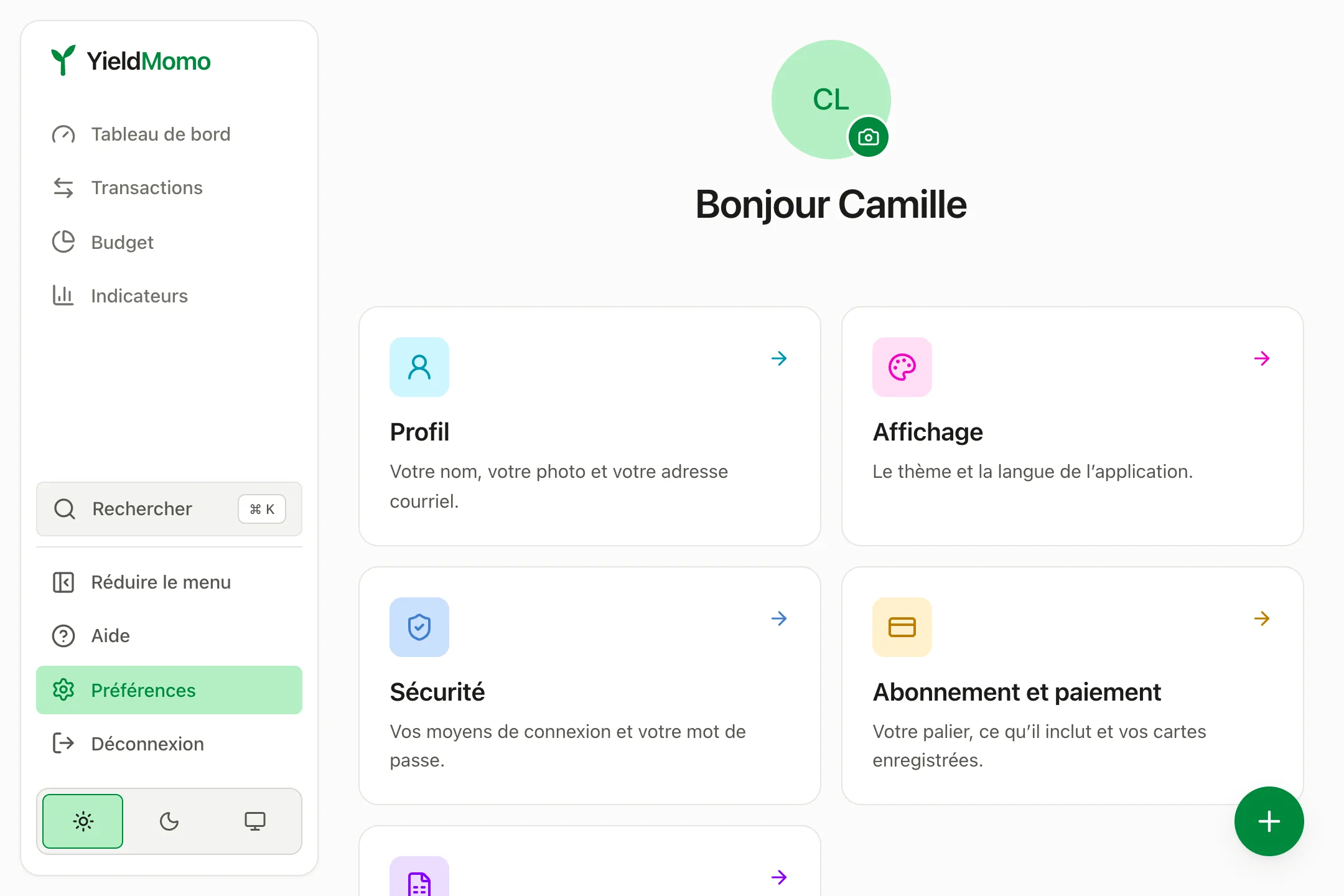
Le lien « Préférences ». Au bas du menu latéral, ou l’icône d’engrenage dans la barre du haut sur un petit écran.
Votre photo et la salutation. L’icône d’appareil photo, sur l’avatar, change votre photo. Dessous, « Bonjour » ou « Bonsoir », suivi de votre prénom.
Les cinq tuiles. Profil, Affichage, Sécurité, Abonnement et paiement, Données. Chacune ouvre sa page ; la flèche à gauche du titre ramène aux préférences.
Le thème. Un sélecteur clair, sombre, automatique, au bas du menu. Sur un petit écran, c’est un bouton de la barre du haut. Le même réglage vit aussi dans Affichage.
Ce que vous pouvez faire
Ouvrir les préférences
Le lien « Préférences », au bas du menu latéral, ou l’engrenage de la barre du haut sur un petit écran.
Changer votre nom
Profil › Informations personnelles. Entrez votre nom complet, puis « Enregistrer ». C’est le nom qui vous accueille dans l’app.
Changer votre photo
L’icône d’appareil photo, sur votre avatar, en haut des préférences ou dans Profil. Une image de 5 Mo au plus (JPEG, PNG, WebP, HEIC ou AVIF). Nous la recadrons au carré, au centre : il n’y a pas d’outil de recadrage. « Retirer la photo » revient à vos initiales.
Choisir la langue
Affichage › Langue : « Appareil », « Français » ou « English ». « Appareil » laisse chaque appareil décider. Votre choix suit votre compte et s’applique aussi à nos courriels.
Choisir le thème
Clair, sombre ou automatique, qui suit le réglage de votre appareil. Le sélecteur du menu latéral, ou Affichage › Apparence. Le thème suit votre compte : votre téléphone et votre ordinateur s’accordent.
Exporter vos données en Excel
Données › Classeur Excel › « Exporter en Excel ». Choisissez la période, puis récupérez un classeur à trois feuilles : Résumé, Transactions, Budget.
Voir le guide
Bon à savoir
Le site public ne modifie pas vos préférences. Les outils gratuits et les pages du site gardent le dernier thème utilisé sur cet appareil, et prennent la langue de l’adresse (« /en/ » pour l’anglais). Un thème choisi au pied de page du site ne change pas votre compte. Vos réglages de compte reprennent la main dès que vous entrez dans l’assistant.
Hors ligne, les réglages se lisent mais ne se changent pas. La langue et le thème sont grisés, parce que nous les enregistrons dans votre compte. Sur ordinateur, « Indisponible hors ligne » s’affiche au survol ; sur iPhone, la feuille de compte l’écrit sous le thème. Ils reviennent avec la connexion.
L’export n’est pas réservé à MAX. Vous devez pouvoir repartir avec vos données, quel que soit votre palier. Le classeur contient vos montants et vos notes, sans mot de passe : rangez-le avec soin.
Le classeur garde ses formules. La feuille Résumé additionne la feuille Transactions avec de vraies formules. Si vous corrigez un montant dans le fichier, le résumé se met à jour.
Un problème ?
Nous recadrons l’image au carré, en son centre. Choisissez une photo où le visage est au milieu, ou recadrez-la d’abord dans votre galerie.
Avec « Appareil », l’app suit la langue de votre téléphone ou de votre navigateur : l’anglais si elle commence par « en », le français sinon. Choisissez « Français » ou « English » pour imposer une langue.
Les deux lisent votre compte au chargement et au retour sur l’app. Rechargez la page, ou revenez sur l’app, et ils s’accordent.
Un classeur contient au plus 10 000 lignes. Choisissez une période plus courte avec « Choisir », d’un mois à l’autre.