Tableau de bord
Le résumé de votre mois, sans rien à saisir. Une courbe montre où vont vos dépenses, une carte dit si le mois tient, et les enveloppes qui débordent sont nommées.
- Sur le Web
- 5 choses à faire
- Gratuit
L’écran
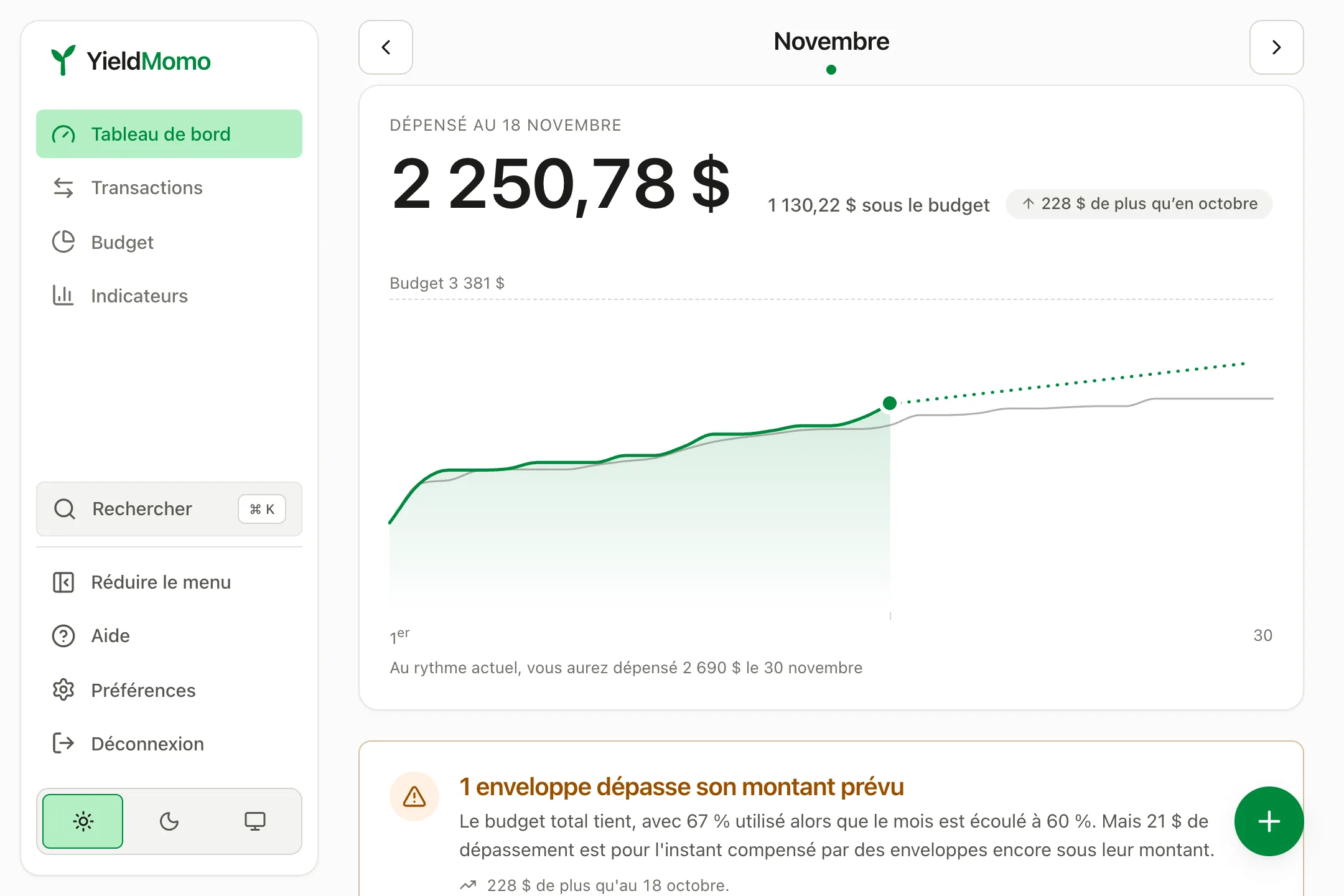
Le menu des sections. Tableau de bord, Transactions, Budget, Indicateurs. La section ouverte est surlignée. Sur un petit écran, ces quatre icônes sont dans le dock du bas.
Le navigateur de mois. Les flèches changent de mois. Un clic sur le nom du mois revient au mois courant. Le point sous le nom est vert quand vous êtes sur le mois courant, gris sinon.
La courbe des dépenses. Ce que vous avez dépensé depuis le 1er, jour après jour, avec le mois précédent en gris pour comparer et une ligne pour votre budget.
La carte d’état du mois. Un verdict en une phrase, une barre qui répartit vos dépenses, et les chiffres qui comptent. En cours de mois : ce qu’il reste, les jours restants et le montant par jour à ne pas dépasser. Pour un mois terminé : le dépensé, le budget et le solde.
Le bouton « + ». En bas à droite, sur toutes les pages de l’assistant. Il ouvre la fenêtre d’ajout d’une transaction.
Ce que vous pouvez faire
Changer de mois
Les flèches reculent ou avancent d’un mois, et les touches ← et → aussi quand le navigateur a le focus. Vous pouvez remonter 12 mois en arrière, ou plus loin si vos transactions sont plus anciennes, et avancer de 6 mois. Le mois choisi vous suit dans Transactions, Budget et Indicateurs.
Revenir au mois courant
Cliquez sur le nom du mois : vous revenez au mois en cours, et une onde part du point pour le confirmer.
Lire la courbe jour par jour
Passez la souris sur la courbe. Une petite carte donne la date, le montant cumulé et l’écart avec le mois précédent au même jour. Au clavier, ← et → reculent ou avancent d’un jour, ↑ et ↓ d’une semaine, et Début et Fin vont au premier et au dernier jour écoulé.
Comprendre le verdict
La carte d’état lit votre mois et choisit la phrase qui le décrit : « Le mois reste sous contrôle », « Vous dépensez plus vite que le mois n’avance », « 1 enveloppe dépasse son montant prévu », et près de vingt autres. Le ton suit la situation : vert quand ça va, ambre quand ça mérite un œil, rouge quand vos dépenses dépassent le budget ou vos revenus. Il reste gris quand il n’y a encore rien à juger : un mois qui commence, un mois à venir, des enveloppes à zéro.
Passer au détail
Selon le verdict, la carte propose une action : « Ajuster mes enveloppes », « Voir les enveloppes dépassées » ou « Voir mes revenus ». Quand tout va bien, elle n’en propose pas. Le lien « Voir tous les indicateurs », sous la carte, ouvre la section Indicateurs.
Voir le guide
Bon à savoir
La projection attend le 7e jour. Avant, trois jours de dépenses ne font pas un rythme, et la courbe le dit. À partir du 7, une ligne pointillée prolonge la courbe jusqu’à la fin du mois, et un anneau marque le jour où elle croiserait votre budget.
« Sous le budget » et « libre, hors engagements » ne disent pas la même chose. Le premier, au-dessus de la courbe, compare votre budget à ce qui est déjà sorti. Le second, sur la carte, retire aussi ce qui est prévu plus tard dans le mois, comme un loyer mensuel daté du 28. C’est le plus prudent des deux. Quand rien n’est prévu plus tard, la carte dit « reste à dépenser », et les deux chiffres sont égaux.
Un mois à venir montre seulement le plan. Si vous avancez d’un mois, la courbe montre le mois en cours en gris, comme repère, avec la ligne de votre budget. La carte dit que le mois n’a pas encore commencé, avec ce que vous avez prévu de dépenser et de recevoir.
Hors ligne, tout se lit encore. Sans réseau, l’app affiche ce qu’elle a déjà chargé et passe en lecture seule. Une bannière « Hors ligne. » en haut de la page donne l’heure des données affichées.
Plutôt un tiret qu’un chiffre faux. Si un des montants du mois est illisible, la carte affiche « État du mois indisponible » et vous invite à vérifier vos transactions. Nous préférons ne rien montrer qu’un chiffre inventé.
Un problème ?
Avant le 7e jour, nous ne jugeons pas le rythme. Si une dépense mensuelle, comme votre loyer, est déjà passée, la carte le précise : les frais fixes gonflent toujours les premiers jours. Le verdict arrive au 7.
La courbe compte les dépenses notées dans l’app, pas votre relevé. Un paiement de carte de crédit ne se note pas : les achats qu’il règle sont déjà comptés. Si vous en avez noté un, il compte en double : supprimez-le. Les transactions exclues du mois n’y entrent pas non plus.
Le tableau de bord se concentre sur les dépenses. Les revenus, le solde et le taux d’épargne sont dans la section Indicateurs, à un lien de là.
Nous mettons YieldMomo à jour, et vos données sont intactes. Vous n’avez rien à faire : la page vérifie toutes les 30 secondes et reprend d’elle-même là où vous étiez.
Vos données sont intactes. Le chargement depuis notre serveur a échoué, et rien n’était encore en mémoire sur cet appareil. Réessayez dans un instant avec le bouton « Réessayer ».